Cara screenshot di laptop sebenarnya cukup mudah dan bisa dilakukan tanpa harus memasang aplikasi tambahan. Laptop Windows maupun MacBook sudah menyediakan beberapa fitur bawaan untuk mengambil gambar dari tampilan layar.
Screenshot biasanya digunakan untuk menyimpan informasi penting, mengambil gambar dari halaman website, menyimpan bukti transaksi, atau membagikan tampilan tertentu kepada orang lain. Berikut beberapa cara screenshot di laptop yang bisa kamu coba.
Cara Screenshot di Laptop Windows
Bagi pengguna laptop Windows, ada beberapa kombinasi tombol yang bisa digunakan untuk mengambil screenshot.
1. Menggunakan Tombol Print Screen
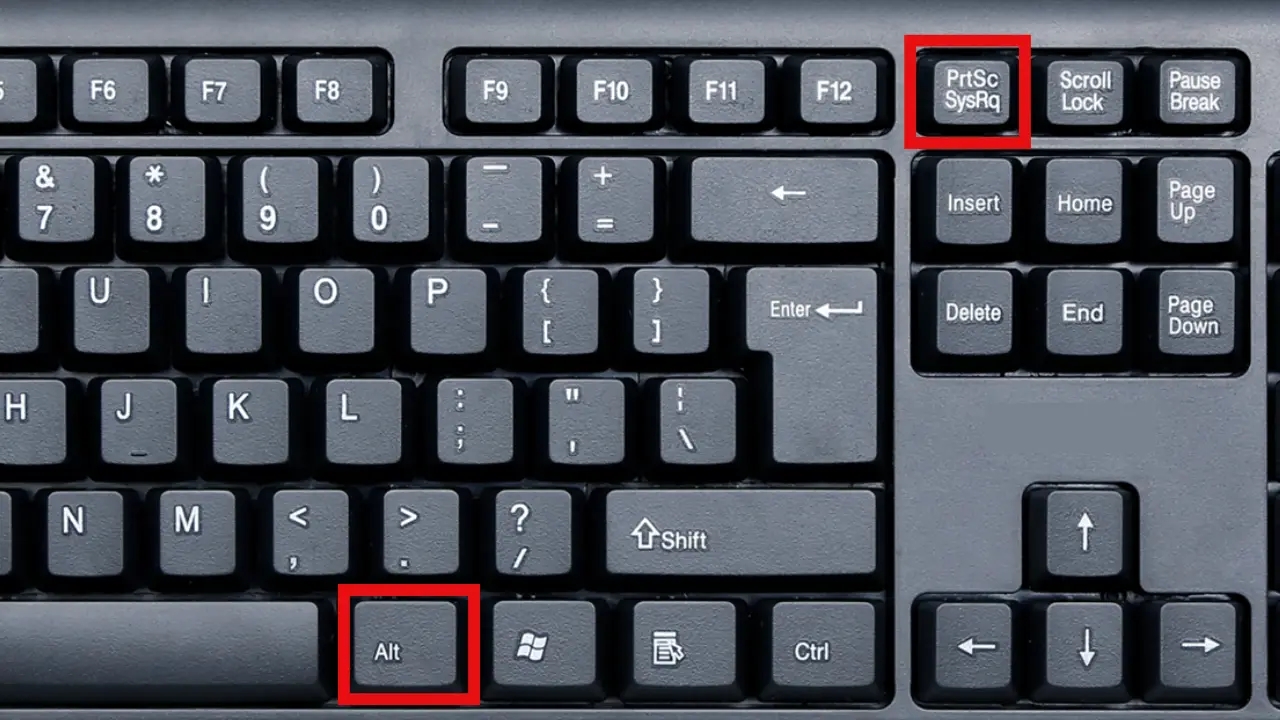
Cara paling sederhana adalah menggunakan tombol Print Screen, yang biasanya ditulis sebagai PrtSc, PrtScn, atau PrtSc SysRq pada keyboard.
Tekan tombol tersebut untuk mengambil gambar seluruh layar. Setelah itu, buka aplikasi seperti Paint atau aplikasi pengolah gambar lainnya dan tekan Ctrl + V untuk menempelkan hasil screenshot.
Kamu kemudian bisa menyimpan gambar tersebut dalam format yang diinginkan.
2. Menggunakan Windows + Print Screen
Kalau ingin screenshot langsung tersimpan sebagai file, tekan tombol Windows + PrtScn secara bersamaan.
Layar biasanya akan berkedip sebentar sebagai tanda screenshot berhasil diambil. Hasilnya dapat ditemukan di folder Pictures > Screenshots.
Cara ini cukup praktis karena kamu tidak perlu membuka Paint terlebih dahulu.
3. Menggunakan Windows + Shift + S
Windows juga menyediakan fitur Snipping Tool yang bisa digunakan dengan menekan Windows + Shift + S.
Setelah kombinasi tombol ditekan, kamu dapat memilih area layar yang ingin diambil. Fitur ini cocok jika kamu tidak ingin screenshot seluruh layar.
Kamu bisa memilih bagian tertentu, kemudian hasil screenshot dapat disalin atau diedit sebelum disimpan.
Cara Screenshot di MacBook
Untuk pengguna MacBook, cara mengambil screenshot juga cukup sederhana.
Tekan Command + Shift + 3 untuk mengambil seluruh tampilan layar.
Jika hanya ingin mengambil bagian tertentu, gunakan Command + Shift + 4. Setelah tombol ditekan, pilih area layar yang ingin discreenshot.
MacBook juga menyediakan kombinasi Command + Shift + 5 untuk menampilkan berbagai pilihan screenshot dan perekaman layar.
Apakah Screenshot di Laptop Harus Pakai Aplikasi?
Tidak. Pada umumnya, kamu bisa mengambil screenshot menggunakan fitur bawaan laptop.
Windows memiliki Snipping Tool, sedangkan macOS menyediakan beberapa kombinasi tombol screenshot. Aplikasi tambahan hanya diperlukan jika kamu membutuhkan fitur editing atau pengambilan screenshot yang lebih spesifik.
Kesimpulan
Cara screenshot di laptop bisa dilakukan dengan mudah tanpa aplikasi tambahan. Pengguna Windows dapat menggunakan tombol PrtScn, Windows + PrtScn, atau Windows + Shift + S, sedangkan pengguna MacBook dapat menggunakan kombinasi Command + Shift + 3, Command + Shift + 4, dan Command + Shift + 5.
Pilih cara yang paling sesuai dengan kebutuhan agar proses mengambil screenshot menjadi lebih cepat dan praktis.